Elegir entre un disco duro tradicional (HDD) y una unidad de estado sólido (SSD) es una de las decisiones más importantes al configurar o actualizar un ordenador, ya que impacta directamente en el rendimiento, el coste y la experiencia de usuario. La pregunta clave no es tanto cuál es superior en todo, sino cuál se adapta mejor a tus necesidades específicas. Este artículo te guiará por las diferencias fundamentales entre ambas tecnologías, sus ventajas y desventajas, para que puedas tomar una decisión informada sobre qué tipo de almacenamiento comprar y cómo combinarlos de la forma más eficiente.
HDD vs. SSD: Funcionamiento y características clave
Aunque ambos dispositivos cumplen la función de almacenar datos de forma permanente, su tecnología interna y su forma de operar son radicalmente distintas, lo que deriva en rendimientos muy diferentes.
Comprendiendo el Disco Duro (HDD)
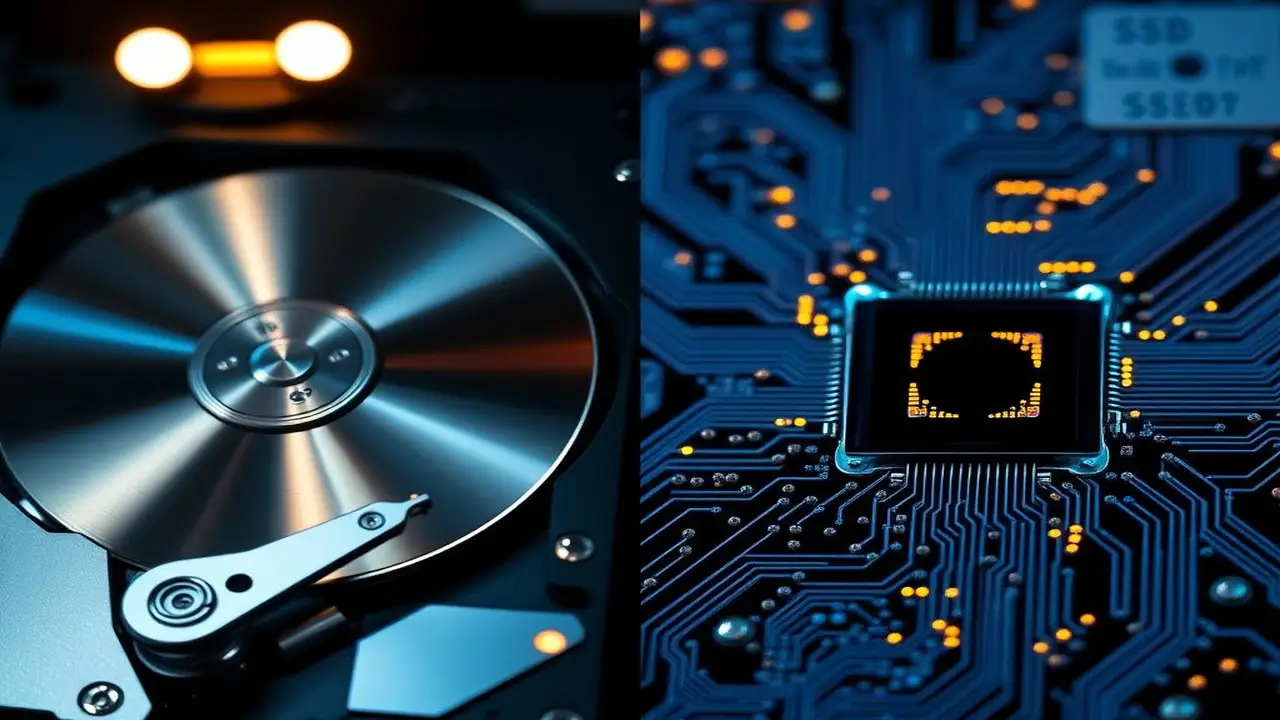
Los Discos Duros (HDD, por sus siglas en inglés, *Hard Disk Drive*) son la tecnología de almacenamiento tradicional. Funcionan mediante componentes mecánicos y magnetismo. En su interior, cuentan con uno o varios platos rígidos que giran a altas velocidades (comúnmente 5400 o 7200 Revoluciones Por Minuto, e incluso 15.000 RPM en entornos de servidor). Un cabezal de lectura/escritura, similar a la aguja de un tocadiscos, se mueve sobre estos platos para acceder y grabar la información. El acceso a los datos se realiza ajustando la carga de bits en pistas y sectores definidos en la superficie de los platos.
- Almacenamiento: Datos guardados magnéticamente en discos giratorios.
- Componentes: Piezas móviles (platos, cabezales, motor).
- Tamaño: Comúnmente de 2.5″ para portátiles y 3.5″ para ordenadores de sobremesa.
- Costo: Más económico por gigabyte.
- Capacidad: Ofrecen las mayores capacidades de almacenamiento del mercado, llegando fácilmente a varios terabytes (1-10 TB o más).
Comprendiendo la Unidad de Estado Sólido (SSD)
Las Unidades de Estado Sólido (SSD, por sus siglas en inglés, *Solid State Drive*) son un avance tecnológico que almacena datos en microchips de memoria flash interconectados (tecnología NAND), similar a una memoria USB grande, pero mucho más sofisticada y rápida. A diferencia de los HDD, las SSD no tienen partes móviles, lo que las convierte en dispositivos «no volátiles»: conservan la información incluso cuando se desconecta la alimentación. Integran un procesador o controlador que gestiona eficientemente la lectura, escritura, caché y limpieza de datos, un factor crucial para su velocidad. Las SSD acceden a bloques de datos directamente, lo que les permite una recuperación de información mucho más rápida. Para actualizar un dato, copian el bloque completo, escriben los cambios en uno nuevo y luego eliminan el original.
- Almacenamiento: Datos guardados electrónicamente en chips de memoria flash.
- Componentes: Sin partes móviles, totalmente electrónicos.
- Tamaño: Mayoritariamente de 2.5″ (con forma similar a los HDD mecánicos), M.2 (en forma de tarjeta) y PCIe (que se conectan directamente a la placa base).
- Costo: Más caro por gigabyte.
- Capacidad: Tradicionalmente menores que los HDD, aunque las capacidades están aumentando y los precios disminuyendo.
Tabla comparativa: HDD vs. SSD
Para una visión rápida de las principales diferencias, esta tabla resume los puntos clave:
| Característica | HDD (Disco Duro) | SSD (Unidad de Estado Sólido) |
|---|---|---|
| Tecnología | Mecánica magnética (platos giratorios) | Memoria flash (chips NAND) |
| Velocidad de Lectura/Escritura | Lenta (50-150 MB/s) | Muy rápida (200-3500 MB/s o más) |
| Tiempo de Arranque SO | Lento (15-40 segundos) | Rápido (7-15 segundos) |
| Resistencia a Golpes/Vibraciones | Baja (susceptible a fallos mecánicos) | Alta (sin partes móviles) |
| Ruido | Audible (por movimiento de platos y cabezales) | Silencioso (sin partes móviles) |
| Consumo Energético | Mayor | Menor |
| Generación de Calor | Mayor | Menor |
| Costo por GB | Más bajo (aprox. 0.03-0.06 USD/GB) | Más alto (aprox. 0.08-0.10 USD/GB) |
| Capacidad Máxima | Muy alta (varios TB) | Alta, en aumento (varios TB, pero más caros) |
| Fiabilidad | Vulnerable a fallos mecánicos. | Resistente a golpes, pero con vida útil limitada por ciclos de escritura. |
| Fragmentación | Afecta al rendimiento | No afecta al rendimiento |
Criterios clave para la decisión de compra
La elección ideal depende de tus prioridades y del uso que le darás al ordenador.
Velocidad y Rendimiento
Si tu prioridad es la velocidad, las SSD son la opción clara. Un sistema operativo instalado en un SSD arrancará en una fracción de tiempo que en un HDD. Las aplicaciones se abrirán casi instantáneamente y la transferencia de archivos grandes será significativamente más rápida. Esto se traduce en una experiencia de usuario mucho más fluida y reactiva, ideal para tareas exigentes como edición de video, diseño gráfico o videojuegos, donde los tiempos de carga se reducen drásticamente.
Costo y Capacidad de Almacenamiento
Aquí, los HDD mantienen su ventaja. Si necesitas almacenar una cantidad masiva de datos (fotos de alta resolución, videos 4K, copias de seguridad de sistemas completos) y tu presupuesto es limitado, un HDD ofrece la mejor relación gigabyte-precio. Son ideales para el almacenamiento secundario, donde la velocidad de acceso no es crítica. Sin embargo, para capacidades más modestas, la diferencia de precio por gigabyte de las SSD ha disminuido considerablemente.
Durabilidad y Fiabilidad
La ausencia de partes móviles hace que las SSD sean intrínsecamente más resistentes a golpes, caídas y vibraciones, lo que las convierte en la opción preferida para ordenadores portátiles y dispositivos que se desplacen con frecuencia. Los HDD, al tener componentes mecánicos delicados, son más propensos a sufrir daños por impacto. Aunque las SSD tienen un número limitado de ciclos de escritura en sus celdas de memoria flash, las tecnologías actuales (como la nivelación de desgaste y el «trimming») gestionan estos ciclos de manera que la vida útil real excede con creces las expectativas de la mayoría de los usuarios.
Consumo Energético y Ruido
Las SSD consumen menos energía y generan menos calor que los HDD, lo que es una ventaja para la duración de la batería en portátiles y contribuye a un funcionamiento más silencioso y con menor necesidad de refrigeración en cualquier equipo. La ausencia total de ruido de las SSD es apreciable, especialmente en equipos de sobremesa o entornos donde el silencio es valorado.
Cuándo comprar cada tipo de almacenamiento
Elige un SSD si…
- Quieres un ordenador rápido y fluido: Es la mejor inversión para mejorar significativamente el tiempo de arranque del sistema operativo, la carga de programas y la experiencia general.
- Eres editor de multimedia o gamer: Las velocidades de lectura/escritura de las SSD reducen drásticamente los tiempos de carga en videojuegos y agilizan los flujos de trabajo en edición de video o diseño.
- Usas un portátil: Su resistencia a golpes y bajo consumo de energía son cruciales para la movilidad y la duración de la batería.
- Valoras el silencio: No produce ningún ruido audible.
- Tienes un presupuesto que permite una capacidad razonable: Aunque más caras por GB, puedes encontrar SSD de 240 GB a 1 TB a precios asequibles para el sistema y las aplicaciones principales.
Elige un HDD si…
- Necesitas gran capacidad de almacenamiento a bajo coste: Son perfectos para almacenar grandes volúmenes de datos como bibliotecas de fotos y vídeos, copias de seguridad, o juegos que no requieran tiempos de carga mínimos.
- Buscas discos duros externos: Para almacenamiento masivo y económico, los HDD externos son una solución práctica.
- Tu presupuesto es muy limitado y la velocidad no es la máxima prioridad: Si el objetivo es maximizar el almacenamiento por el menor dinero posible.
La estrategia híbrida: lo mejor de ambos mundos
La recomendación más práctica y popular actualmente es combinar ambos tipos de almacenamiento en el mismo equipo. Esta configuración híbrida aprovecha las fortalezas de cada uno:
- SSD para el Sistema Operativo y Programas (Disco C:): Instala tu sistema operativo (Windows, macOS, Linux) y todas las aplicaciones que uses con frecuencia en una SSD. Esto garantizará arranques ultrarrápidos y una respuesta instantánea al abrir programas. Una SSD de 250 GB a 500 GB suele ser suficiente para esta tarea.
- HDD para Almacenamiento Secundario: Utiliza un HDD de mayor capacidad (1 TB o más) para guardar archivos pesados y menos críticos en cuanto a velocidad: documentos, fotos, vídeos, música, juegos antiguos o copias de seguridad.
Esta configuración te proporciona la velocidad que anhelas en las tareas cotidianas y el espacio masivo que necesitas para tus archivos, todo ello dentro de un presupuesto razonable.
Consideraciones finales y precauciones
La recuperación de datos de una SSD dañada puede ser más compleja que la de un HDD. Debido a la forma en que las SSD gestionan los datos internamente y sobrescriben bloques, los servicios de recuperación pueden tener más dificultades. Sin embargo, ambas tecnologías son susceptibles a la corrupción de datos, por lo que las copias de seguridad regulares son esenciales, independientemente del tipo de disco que uses. No confíes en un solo disco para tus datos más importantes; la redundancia y duplicación son tu mejor seguro.
En resumen, tu elección final entre SSD y HDD, o su combinación, debe basarse en tus necesidades específicas de velocidad, capacidad, durabilidad y presupuesto. Prioriza siempre la velocidad para tu sistema principal con un SSD, y complementa con un HDD si requieres grandes volúmenes de almacenamiento asequible.